McAvatarMaker
Minecraft Avatar Maker
在浏览器里免费创建、自定义并导出像素风 Minecraft 头像 — 无需安装客户端。适合 Discord 头像、论坛图标与方块风角色面部。
MC 头像编辑器 V2
你能做什么
按意图选入口 — 每条路径都是站内说明清楚的下一步。
编辑 Minecraft 头像
在 16×16 网格上绘制头发、眼睛与肤色。可用经典画布,或方块风 MC 头像编辑器 — 两者都是头部优先工作流。
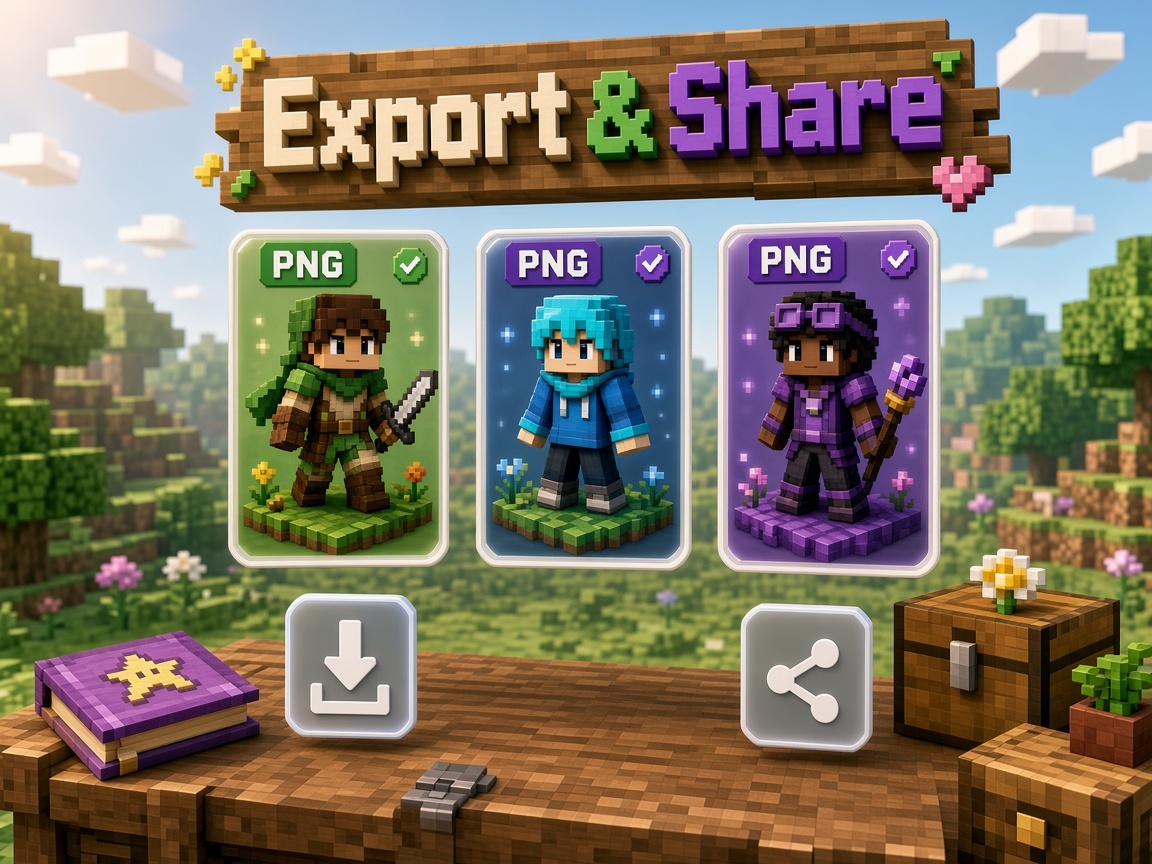
Minecraft avatar maker 说明导出并分享 PNG
下载清晰的方形头像 PNG,用于资料页、横幅或发给朋友;缩小后仍应能辨认五官。
Minecraft 头像图制作从零创建头像
从空白 16×16 网格开始,一步步创建 Minecraft 头像,再进入经典或 V2 绘制,无需安装。
Create Minecraft avatar浏览公开头像
在社区 Minecraft 头像里找灵感,再回到制作器创作你自己的,而不是直接照搬。
查看 Minecraft 头像
更多免费工具
- How to make a Minecraft PFP
- Minecraft Discord avatar
- Minecraft TikTok PFP
- Minecraft Twitch PFP
- Minecraft Steam avatar
- YouTube avatar maker
- Minecraft Instagram PFP
- Minecraft Reddit PFP
- Minecraft Facebook PFP
- Minecraft WhatsApp PFP
- Minecraft circle PFP
- Transparent Minecraft PFP
- Minecraft server icon
- Minecraft world icon
- Minecraft pack icon
- Minecraft Discord server icon
- Minecraft face maker
- Minecraft PFP maker 3D (honest note)
- Creeper face
- Enderman face
- Skeleton face
- Zombie face
- Alex face
- Steve face
- Villager face
- Herobrine PFP (myth)
- Warden face
- Piglin face
- Axolotl face
- Blaze face
- Ghast face
- Spider face
- Iron golem face
- Cat face
- Bee face
- Fox face
- Wolf face
- Wither skeleton face
- Witch face
- Ender dragon face
- Frog face
- Slime face
- Panda face
- Guardian face
- Allay face
- Breeze face
- Drowned face
- Mooshroom face
- Polar bear face
- Armadillo face
- Pillager face
- Sniffer face
- Camel face
- Creaking face
- Bogged face
- Goat face
- Copper golem face
- Chicken face
- Husk face
- Sheep face
- Pig face
- Cow face
- Llama face
- Rabbit face
- Turtle face
- Snow golem face
- Strider face
- Hoglin face
- Shulker face
- Wither face
- Glow squid face
- Zombie villager face
- Bat face
- Ravager face
- Silverfish face
- Endermite face
- Vex face
- Donkey face
- Stray face
- Wandering trader face
- Halloween Minecraft PFP
- Christmas Minecraft PFP
- Minecraft self portrait
- Minecraft avatars gallery
MC 头像编辑器 — 像合成台一样绘制
V2 用 Minecraft 灵感界面承载同一套像素工具:色板、画笔、填充、撤销与实时预览,适合头像与皮肤风面部。若你更喜欢安静的简洁画布,经典编辑器仍可随时使用。
打开编辑器 V2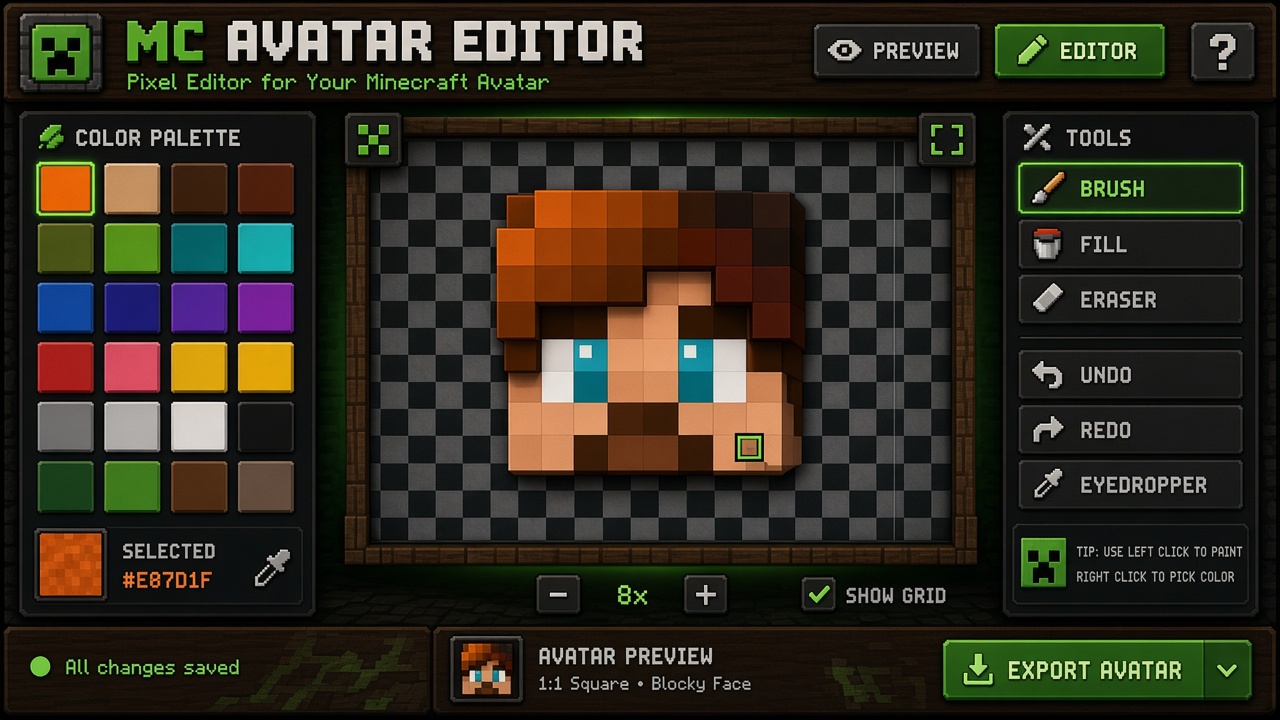
如何制作 Minecraft 头像
-
选择编辑器
在 /minecraft-avatar 使用简洁经典网格,或打开 MC 头像编辑器 V2 进入完整方块风工作区。两者编辑同类头部数据,按界面喜好选择即可。
-
绘制头像
先铺肤色,再画对比清晰的眼睛,最后塑造头发或头盔轮廓。大色块优先,细节放在最后;常看实时预览,避免在 Discord 缩略尺寸下糊成一团。
-
预览、保存、导出
确认方形预览在小尺寸仍可辨认;登录后可保存到账户(可选);再下载 PNG 用作头像或后续完整皮肤的面部参考。
-
迭代与复用
导出前可多存几个版本。若头像会同时出现在深色与浅色界面,可各准备一版明暗不同的 PNG。核心绘制与导出保持免费可用。
MC 头像与 Minecraft 皮肤有何不同
完整皮肤通常包含头、身、四肢的 UV 贴图,需要导入游戏客户端使用。本站的 MC 头像聚焦人们最先看到的方形头部 / 面部 — 16×16 的方块风肖像,适合资料图、Discord 图标或社区徽章。两者共享像素语言,但不是同一件事。
我们专注头部:在浏览器绘制皮肤风面部、实时预览并导出 PNG。不必为了聊天头像去解包完整身体皮肤。若你之后在其他工具做全身皮肤,这里的面部可作为头部图层的可靠参考。
范围说清楚很重要:这是真实可用的头部头像工具站,而不是空壳承诺「完整皮肤工作室」。经典版与 V2 刻意保持同一边界,好让流程又快又清晰。
如何导出干净的资料 PNG
点导出前,先用 Discord 头像那种极小尺寸来想象效果。若眼睛融进肤色,就提高对比;若头发与背景糊在一起,给轮廓加一点更深或更浅的边缘。中间调描边有助于在深色与浅色主题上都站得住。
面部主体尽量实心,避免脸颊或额头出现「空洞」——小尺寸下会像瑕疵。用 V2 填充或经典版仔细涂抹铺满大块,再细化。任一编辑器导出 PNG 即可;平台会放大文件,真正的质量标准是 16×16 是否清晰。
发布前建议:不要每个像素都塞满细节;留一些平坦色块休息;左右五官大致平衡(除非刻意不对称)。登录可选 — 无需 Mojang / Microsoft 账号也能下载;只有想保存历史时才需本站账户。
博客指南
英文深度指南:Discord 可读性、头像与皮肤区别、Classic 与 V2、干净 PNG 导出。