McAvatarMaker
Minecraft Avatar Maker
Créateur d’avatar MC gratuit pour une tête Minecraft 16×16 — peignez un visage style skin, prévisualisez en direct, exportez PNG. On cherche aussi « mctools avatar maker », « mcavatar » ou « avatar maker Minecraft » : le même outil navigateur gratuit pour PFP Discord, forums et visages pixel.
MC Avatar Editor V2 · PNG 16×16
Ce que vous pouvez faire
Même intention que vous ayez tapé Minecraft Avatar Maker, MC avatar maker, mctools avatar maker ou mcavatar — choisissez la prochaine étape claire.
Éditer votre avatar Minecraft
Peignez cheveux, yeux et teints sur une grille 16×16. Utilisez le canevas classique ou le MC Avatar Editor — même flux centré sur la tête.
Créateur d’avatar MCExporter un PNG pour profils & skins
Téléchargez un PNG net de votre tête pour Discord, forums, ou tout endroit où il faut un visage Minecraft lisible une fois réduit.
Créateur de photo de profil MinecraftCréer un nouvel avatar
Partir d’une grille 16×16 vide et créer un avatar Minecraft étape par étape — puis Classic ou V2, sans rien installer.
Créer un avatar MinecraftParcourir les avatars publics
Explorez des avatars Minecraft publics pour l’inspiration, puis revenez créer le vôtre plutôt que de copier.
Voir les avatars Minecraft
Plus d’outils gratuits
- How to make a Minecraft PFP
- Minecraft Discord avatar
- Minecraft TikTok PFP
- Minecraft Twitch PFP
- Minecraft Steam avatar
- YouTube avatar maker
- Minecraft Instagram PFP
- Minecraft Reddit PFP
- Minecraft Facebook PFP
- Minecraft WhatsApp PFP
- Minecraft circle PFP
- Transparent Minecraft PFP
- Minecraft server icon
- Minecraft world icon
- Minecraft pack icon
- Minecraft Discord server icon
- Minecraft face maker
- Minecraft PFP maker 3D (honest note)
- Creeper face
- Enderman face
- Skeleton face
- Zombie face
- Alex face
- Steve face
- Villager face
- Herobrine PFP (myth)
- Warden face
- Piglin face
- Axolotl face
- Blaze face
- Ghast face
- Spider face
- Iron golem face
- Cat face
- Bee face
- Fox face
- Wolf face
- Wither skeleton face
- Witch face
- Ender dragon face
- Frog face
- Slime face
- Panda face
- Guardian face
- Allay face
- Breeze face
- Drowned face
- Mooshroom face
- Polar bear face
- Armadillo face
- Pillager face
- Sniffer face
- Camel face
- Creaking face
- Bogged face
- Goat face
- Copper golem face
- Chicken face
- Husk face
- Sheep face
- Pig face
- Cow face
- Llama face
- Rabbit face
- Turtle face
- Snow golem face
- Strider face
- Hoglin face
- Shulker face
- Wither face
- Glow squid face
- Zombie villager face
- Bat face
- Ravager face
- Silverfish face
- Endermite face
- Vex face
- Donkey face
- Stray face
- Wandering trader face
- Halloween Minecraft PFP
- Christmas Minecraft PFP
- Minecraft self portrait
- Minecraft avatars gallery
MC Avatar Editor — peindre comme au crafting
La V2 enveloppe les mêmes outils pixel dans une UI inspirée de Minecraft : palette, pinceau, remplissage, annulation et aperçu live. Pensé pour les têtes et visages style skin — votre espace MC avatar maker gratuit quand vous voulez plus qu’une grille nue. Classic reste dispo pour un canevas plus calme.
Ouvrir le MC Avatar Editor gratuit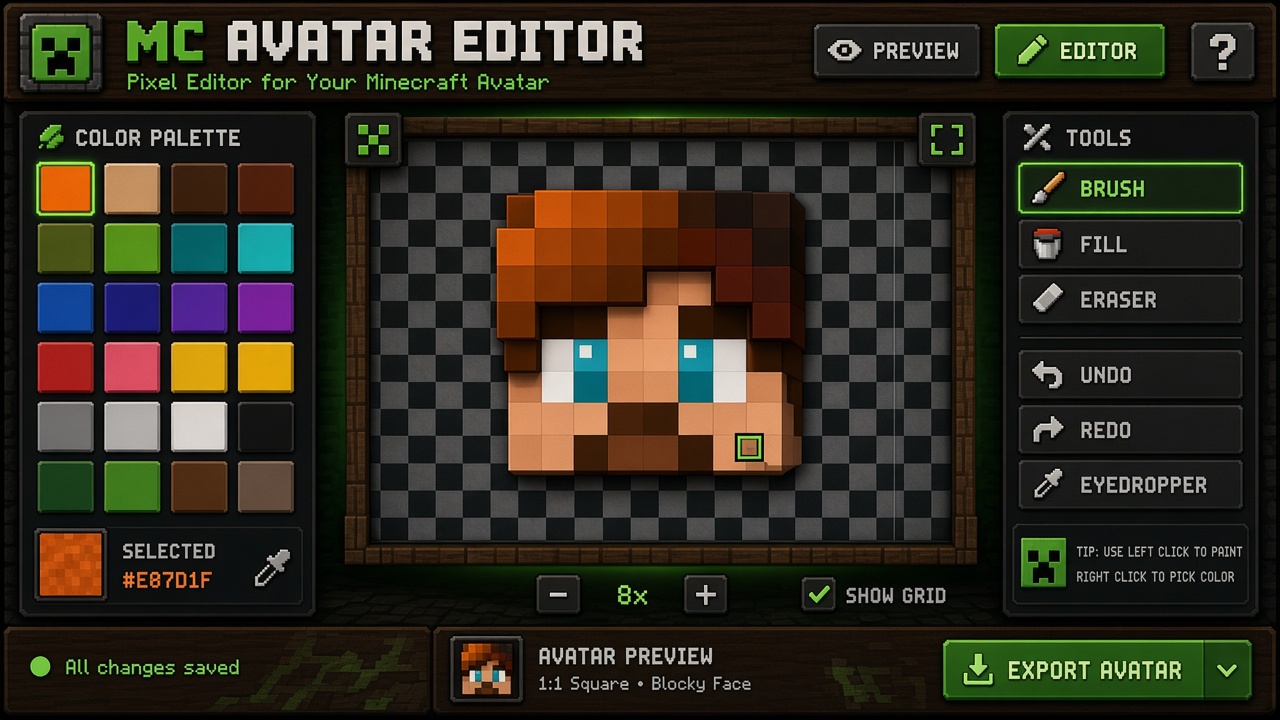
Exporter et partager votre avatar pixel
Quand le visage est bon, exportez un PNG prêt pour Discord, forums, ou tout usage d’avatar Minecraft. Partagez sans quitter le flux — pas d’install client, pas de login Mojang juste pour télécharger la tête.
Créer un MC avatar à exporter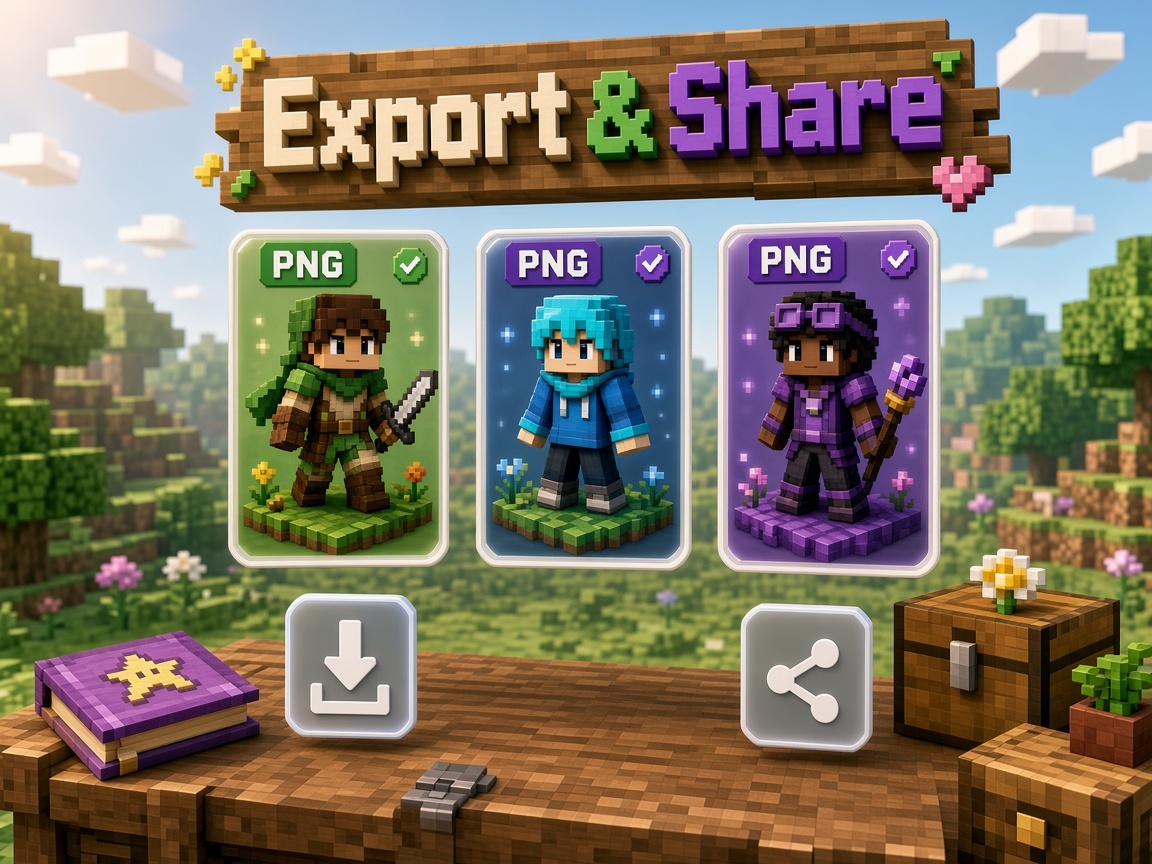
Comment créer un avatar Minecraft
-
Choisir un éditeur
Commencez avec le créateur classique (grille 16×16 simple) ou ouvrez le MC Avatar Editor V2 gratuit avec l’espace style blocs, palette, pinceau, remplissage et annulation. Les deux éditent le même type de tête — choisissez l’UI confortable.
-
Peindre la tête
Posez d’abord le teint, placez des yeux contrastés, puis formez cheveux ou casque. Gardez de grandes formes lisibles ; ajoutez 1–2 pixels de détail à la fin. Vérifiez l’aperçu souvent : une grille trop chargée devient sale à taille Discord.
-
Aperçu, enregistrement, export
Confirmez que le visage se lit en miniature. Enregistrez sur le compte si connecté (optionnel) puis téléchargez le PNG pour une photo de profil ou une référence de tête pour une skin complète ailleurs.
-
Itérer et réutiliser
Exportez quelques variantes avant de trancher. Si l’avatar vit sur Discord sombre et forums clairs, gardez une version plus claire et une plus sombre. Le cycle peindre-exporter reste gratuit.
Avatar MC vs skin Minecraft — à quoi sert ce site
Une skin Minecraft est souvent la texture complète du personnage : tête, torse, bras et jambes sur une UV pour le jeu. Un avatar MC ici est la tête / face carrée qu’on reconnaît d’abord — le portrait 16×16 en blocs pour photo de profil, icône Discord ou badge communauté. Même langage pixel, jobs différents.
Nous nous concentrons sur cette tête. Vous peignez un visage style skin dans le navigateur, prévisualisez et exportez PNG. Pas besoin de déballer un fichier corps complet juste pour un visage utilisable en chat. Si vous montez ensuite une skin complète ailleurs, la face faite ici sert de référence pour la couche tête.
Ce périmètre honnête compte : c’est un vrai site d’outil pour avatars tête, pas une page creuse qui promet un studio de skins complètes. Classic et V2 gardent la même limite pour un flux rapide et clair.
Comment exporter un PNG propre pour les profils
Avant d’exporter, imaginez la taille d’un avatar Discord. Si les yeux se perdent dans le teint, augmentez le contraste. Si les cheveux se fondent dans le fond, donnez à la silhouette un bord un peu plus sombre ou clair. Les contours en tons moyens aident sur thèmes clairs et sombres.
Préférez une masse faciale opaque aux trous accidentels — les trous dans les joues ou le front ressemblent à des bugs en miniature. Remplissez les grandes zones avec l’outil remplissage (V2) ou des passages soignés (Classic), puis affinez. Exportez PNG depuis l’un ou l’autre ; les plateformes redimensionnent, donc la clarté à 16×16 est la vraie barre de qualité.
Avant de publier : ne saturer pas chaque pixel ; laissez des zones plates ; équilibrez gauche/droite sauf asymétrie volontaire. La connexion est optionnelle — vous pouvez télécharger sans compte Mojang/Microsoft et sans compte sur ce site sauf si vous voulez un historique sauvegardé.
Guides du blog
Tutoriels en anglais : lisibilité Discord, avatar vs skin, Classic vs V2, export PNG propre.
FAQ Minecraft Avatar Maker
Prêt à créer votre avatar Minecraft ?
Entrez dans le MC Avatar Editor gratuit — 16×16, aperçu live, exportez PNG en quelques minutes.
Ouvrir le MC Avatar Editor gratuit